Joomla — установка кода чата
Для CMS Joomla есть несколько способов установки кода чата. В этой статье мы расскажем о каждом из них
Содержание
Способ 1. Установка через модуль B7Chat
Способ 2. Установка через создание нового модуля
Способ 3. Установка кода через менеджер шаблонов
Способ 4. Установка через FTP
Способ 1. Установка через модуль B7Chat
Скачайте файл joomla_mod_b7chat.zip по ссылке: 🔗 joomla_mod_b7chat.zip
В административной панели Joomla перейдите в раздел System > Extensions.
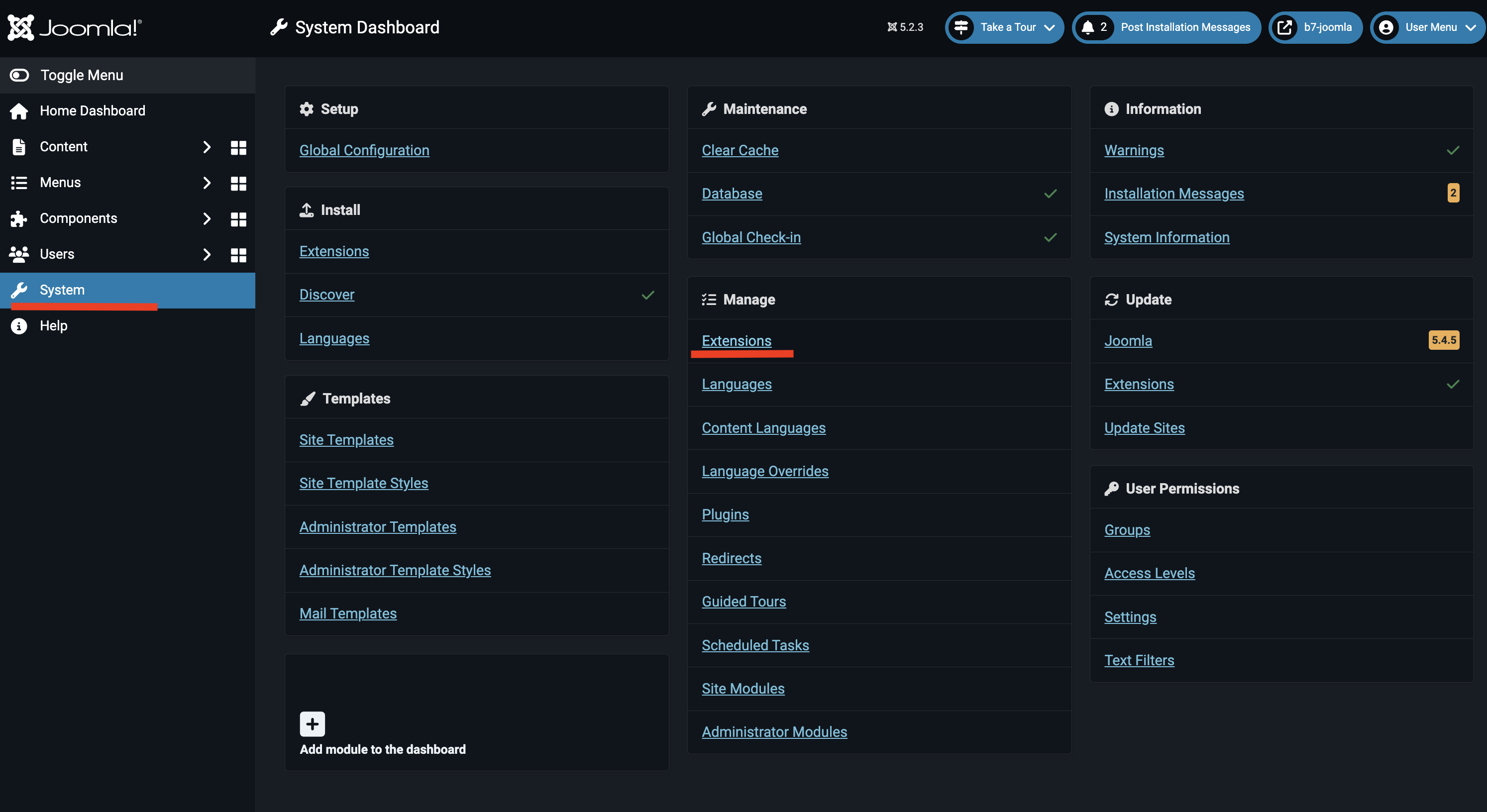
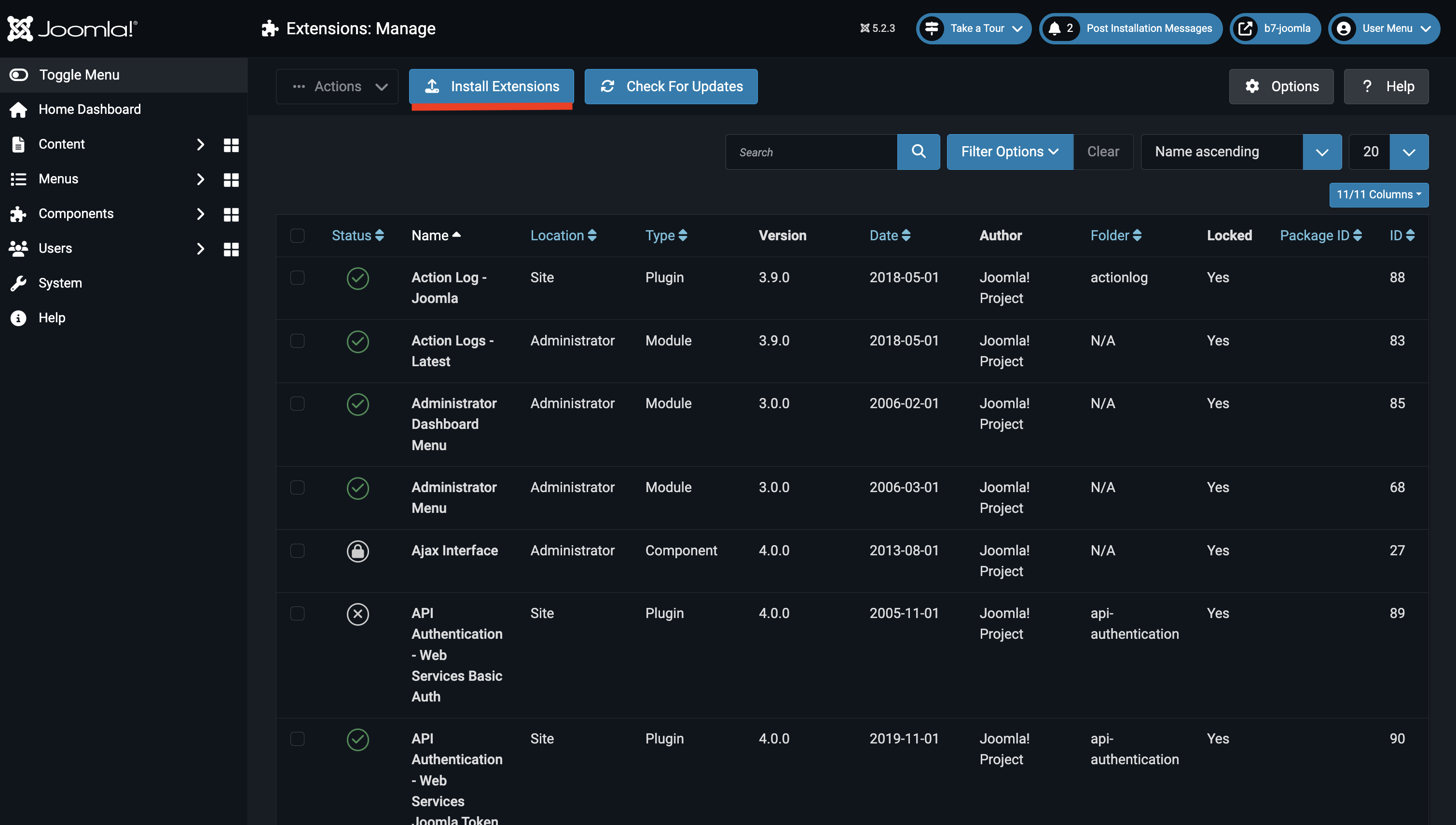
В этом окне нажмите "Install Extensions"
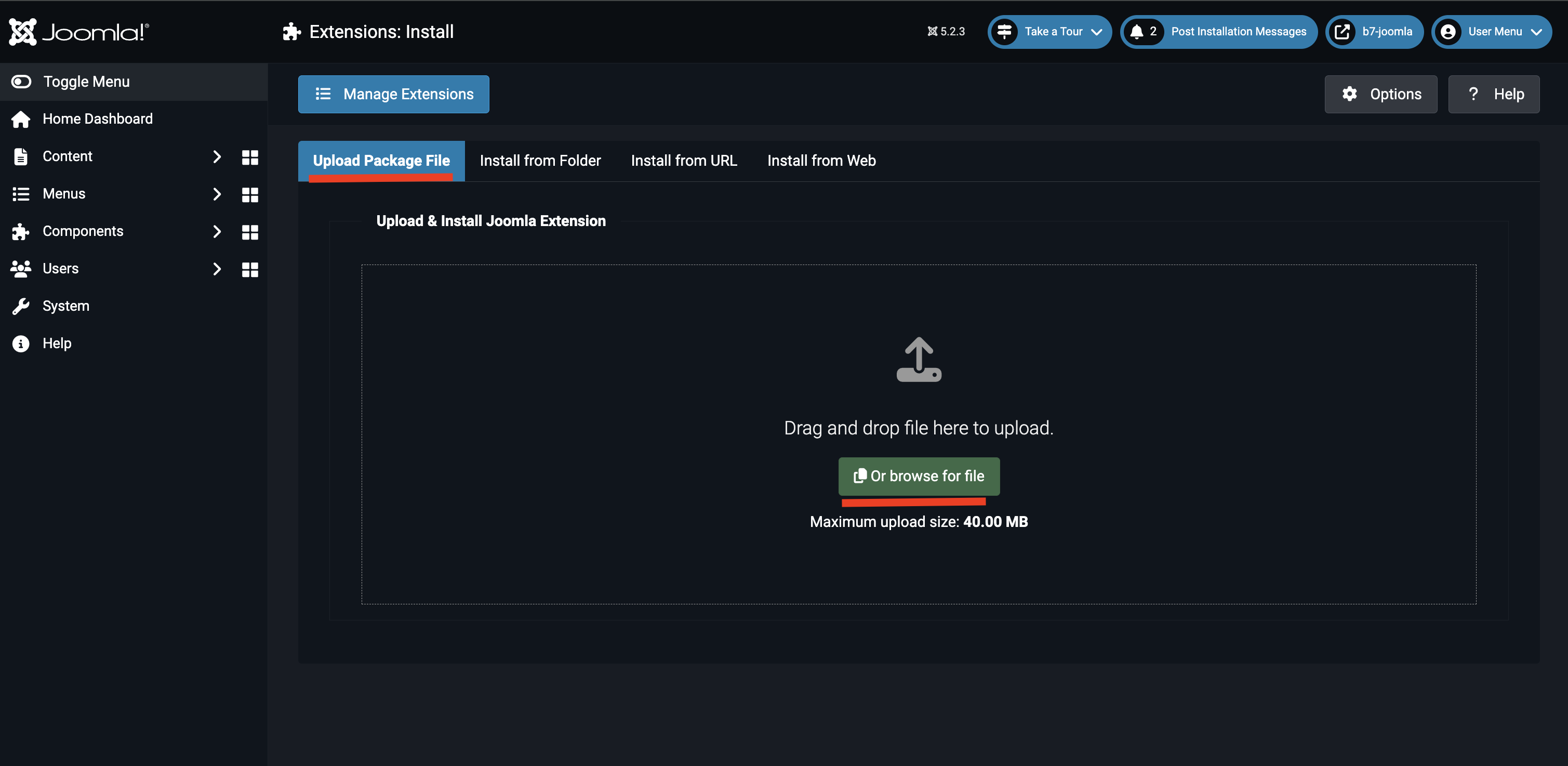
Здесь пройдите на вкладку "Upload Package File" и нажмите на кнопку выбора файла "Or browse for file"
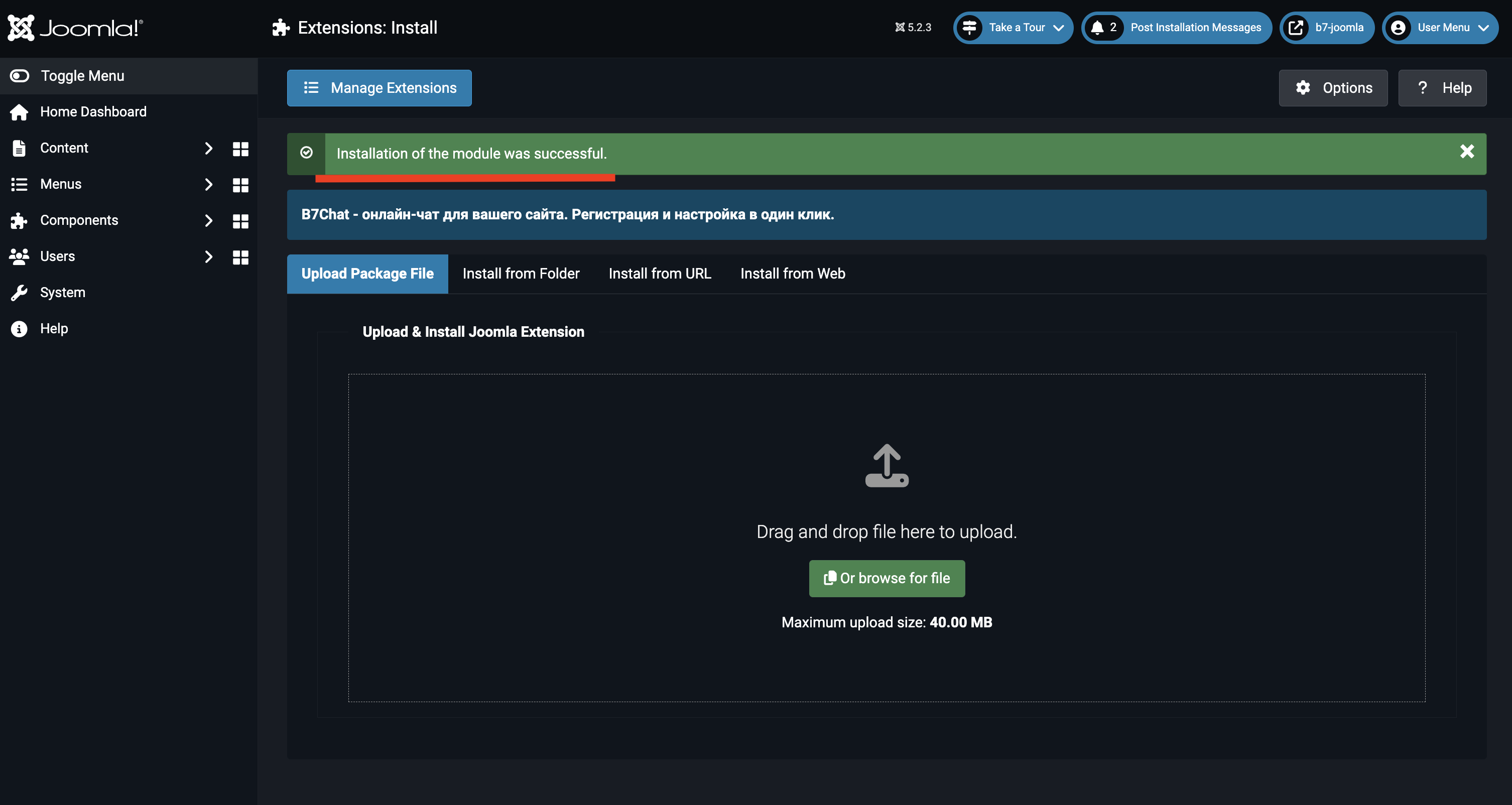
После выйдет сообщение об успешной установке.
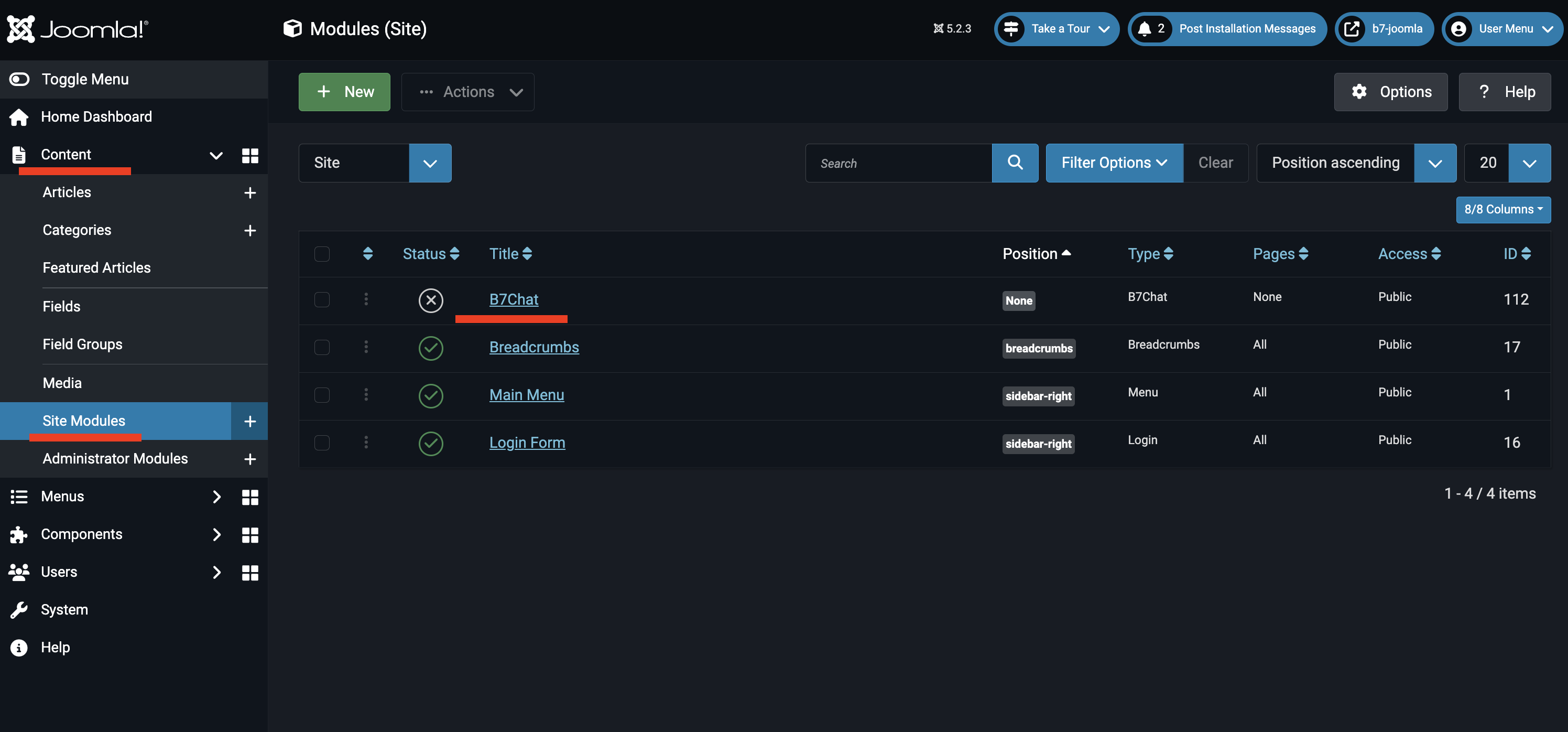
Далее переходим Content > Site Modules > B7Chat.
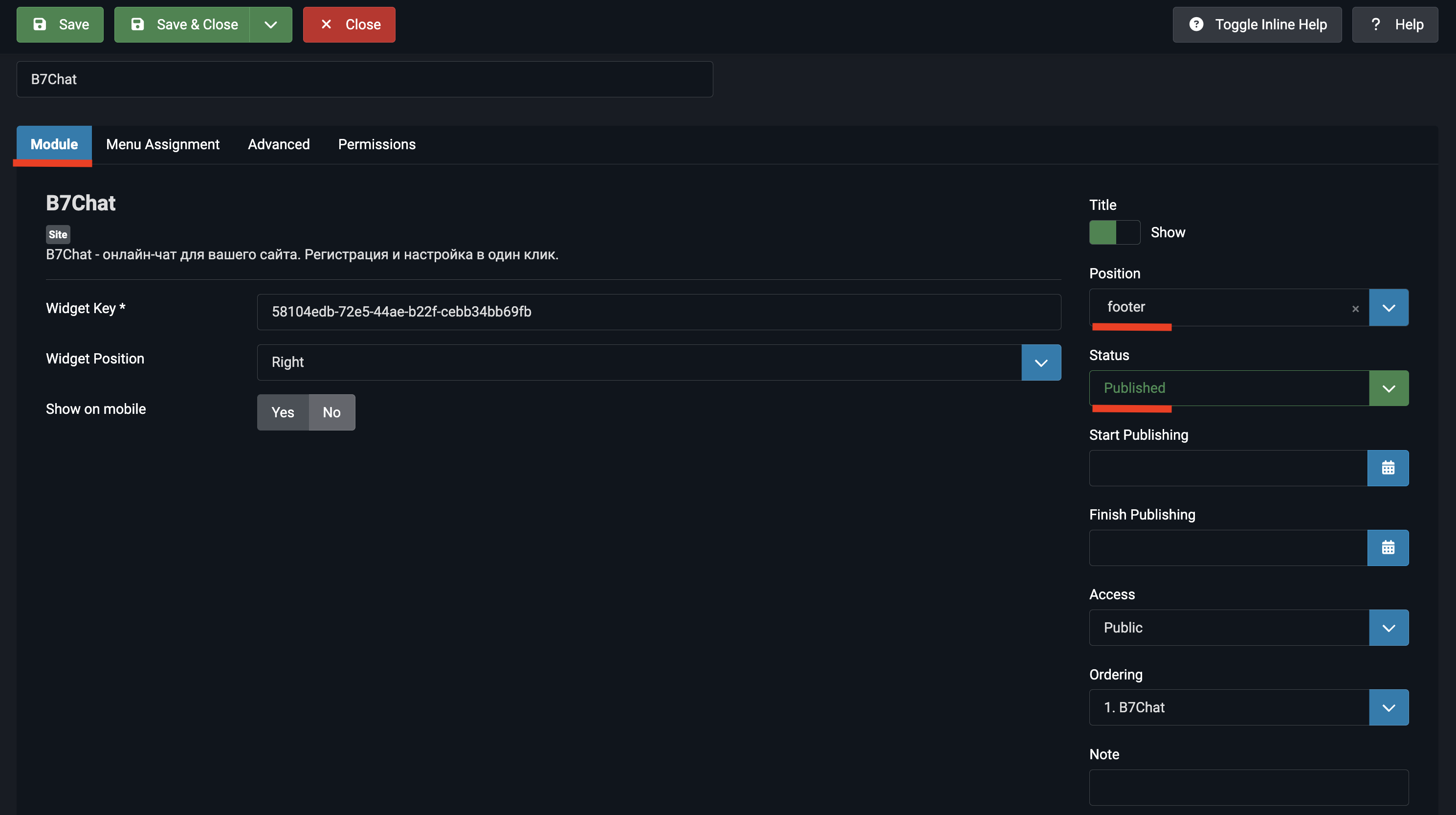
Здесь в кладке "Module" устанавливаем Widget Key (скопируйте код в приложении B7Chat: перейдите в раздел "Управление" > "Каналы связи" > "Настроить" рядом с каналом сайта > "Установка" и нажмите "Копировать код"). Далее "Position" ставим footer и "Status" ставим Published.
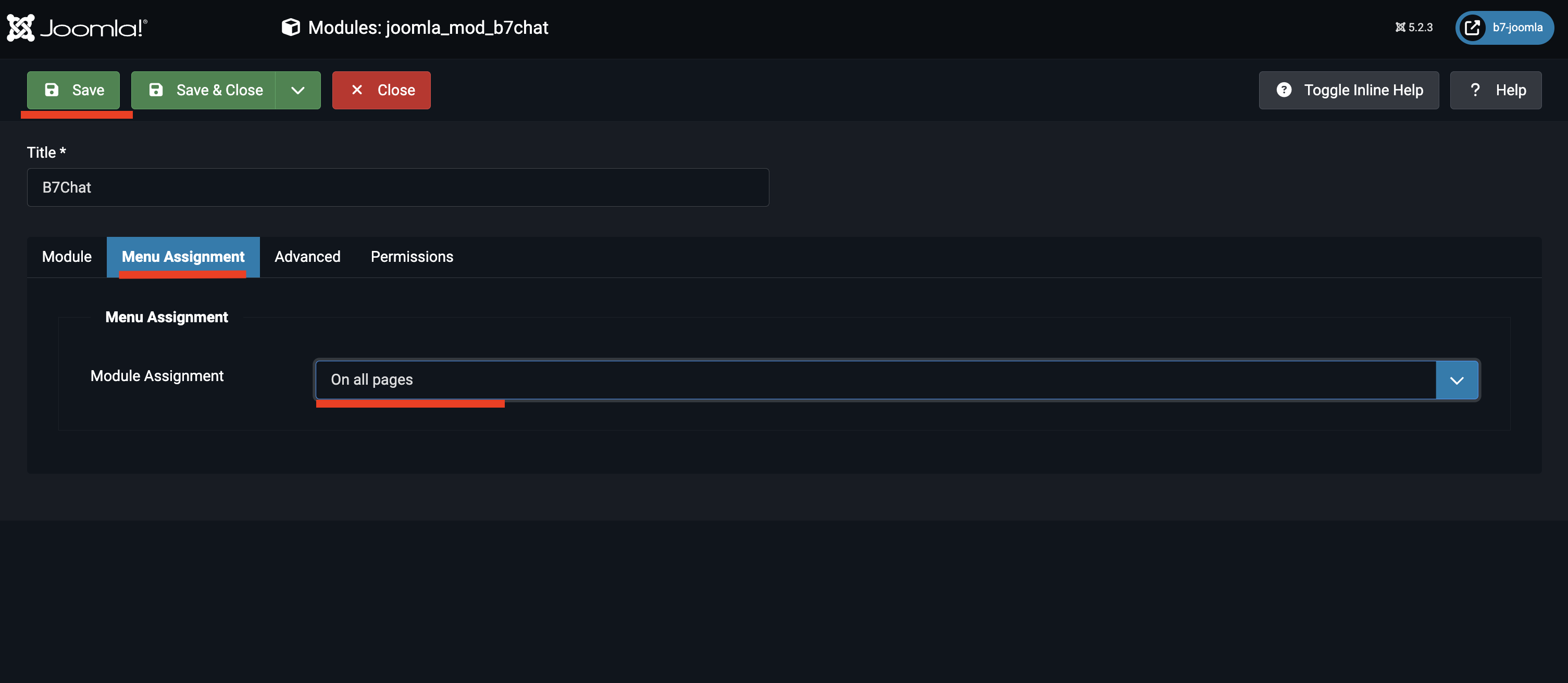
Далее переходим в вкладку "Menu Assigment". В поле "Module Assigment" ставим On all pages и нажимаем сохранить
Готово! Вы установили код B7Chat, чат должен появиться на вашем сайте.
Способ 2. Установка через создание нового модуля
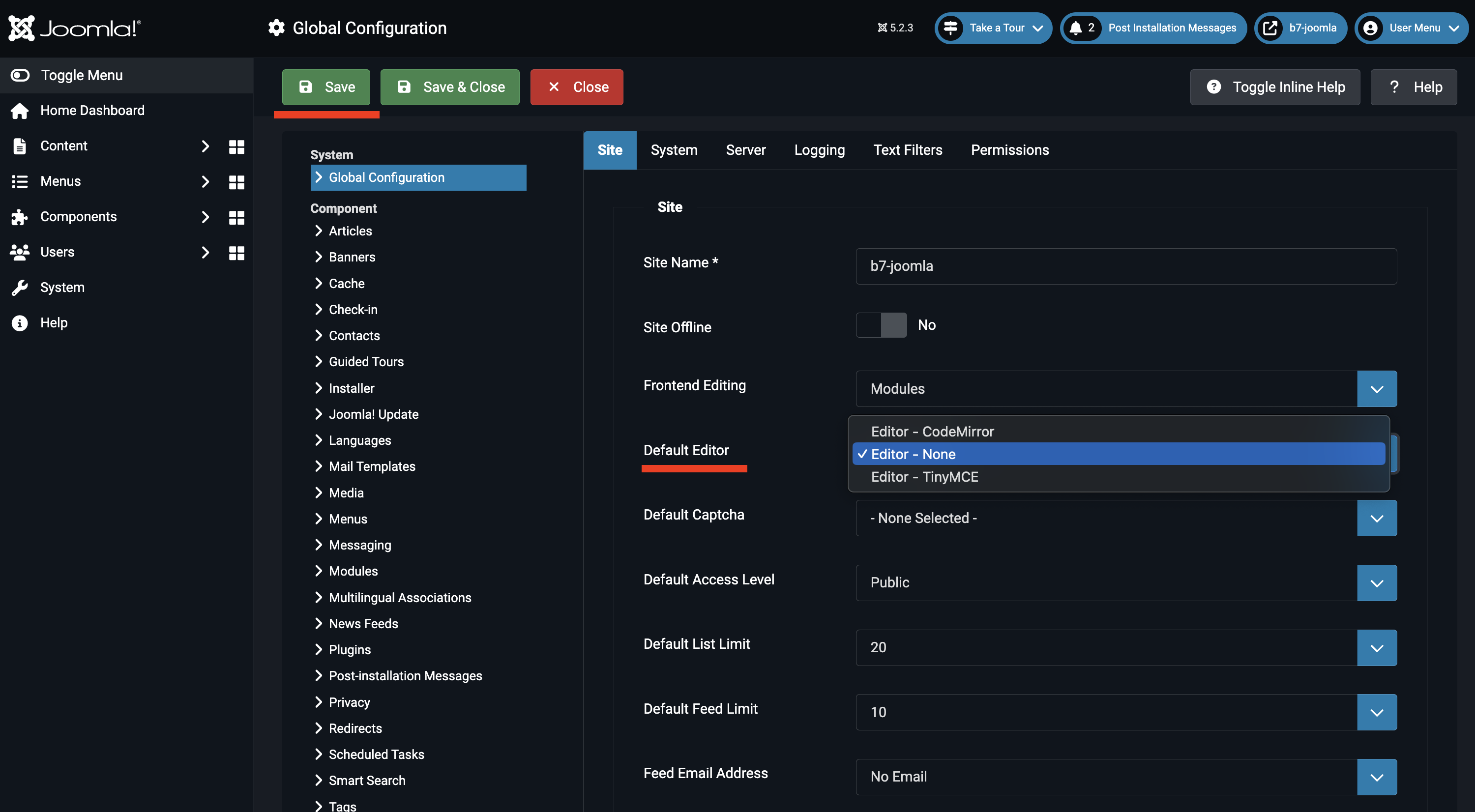
Зайдите в панель управления вашего сайта и перейдите в раздел "System" > "Global Configuration" ("Система" > "Общие Настройки").
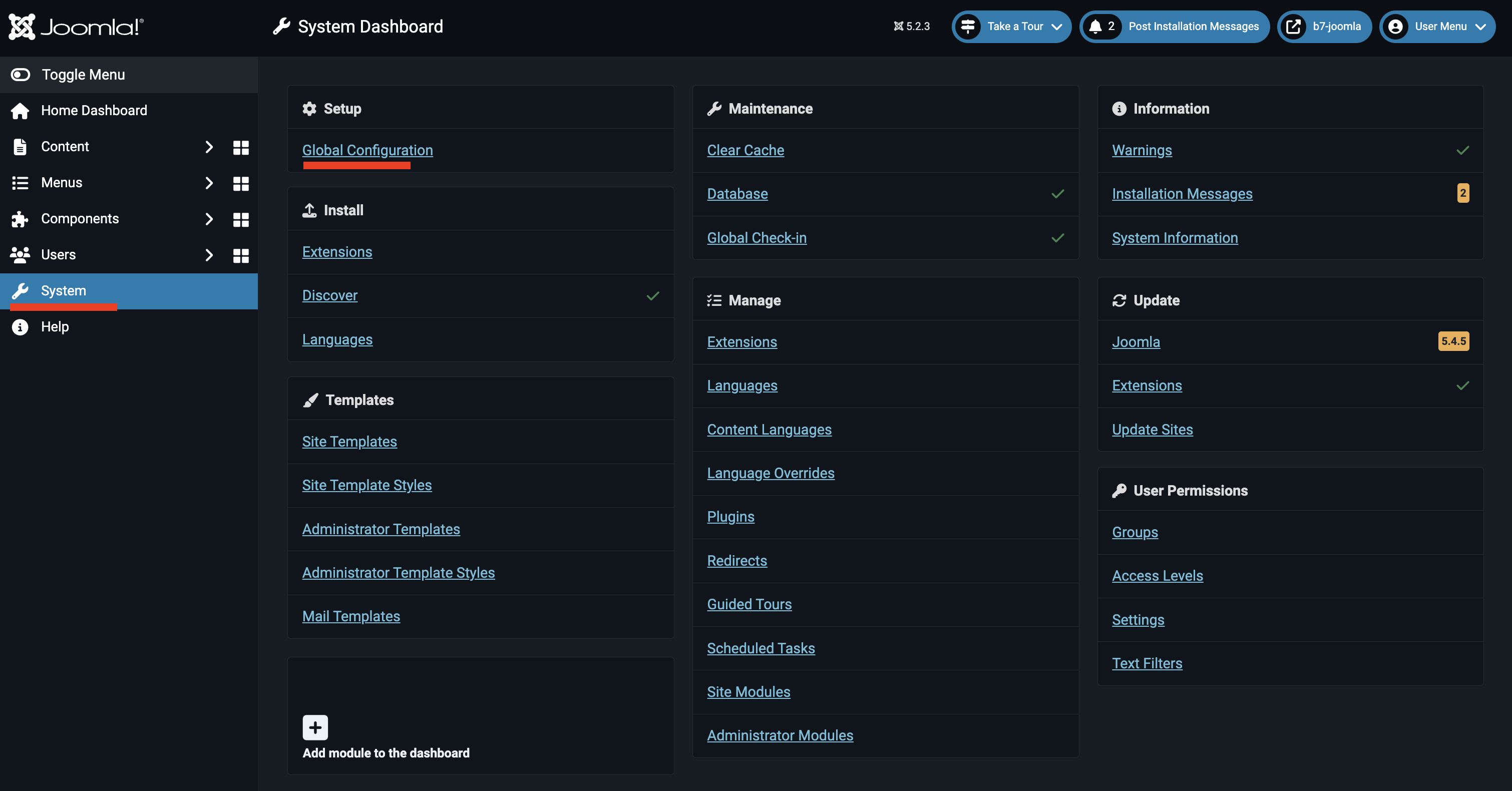
Нажмите на поле "Default Editor" ("Редактор по умолчанию") и выберите "Editor - None" ("Редактор" - "Без редактора").
Сохраните изменения, нажав "Save" в левом верхнем углу.
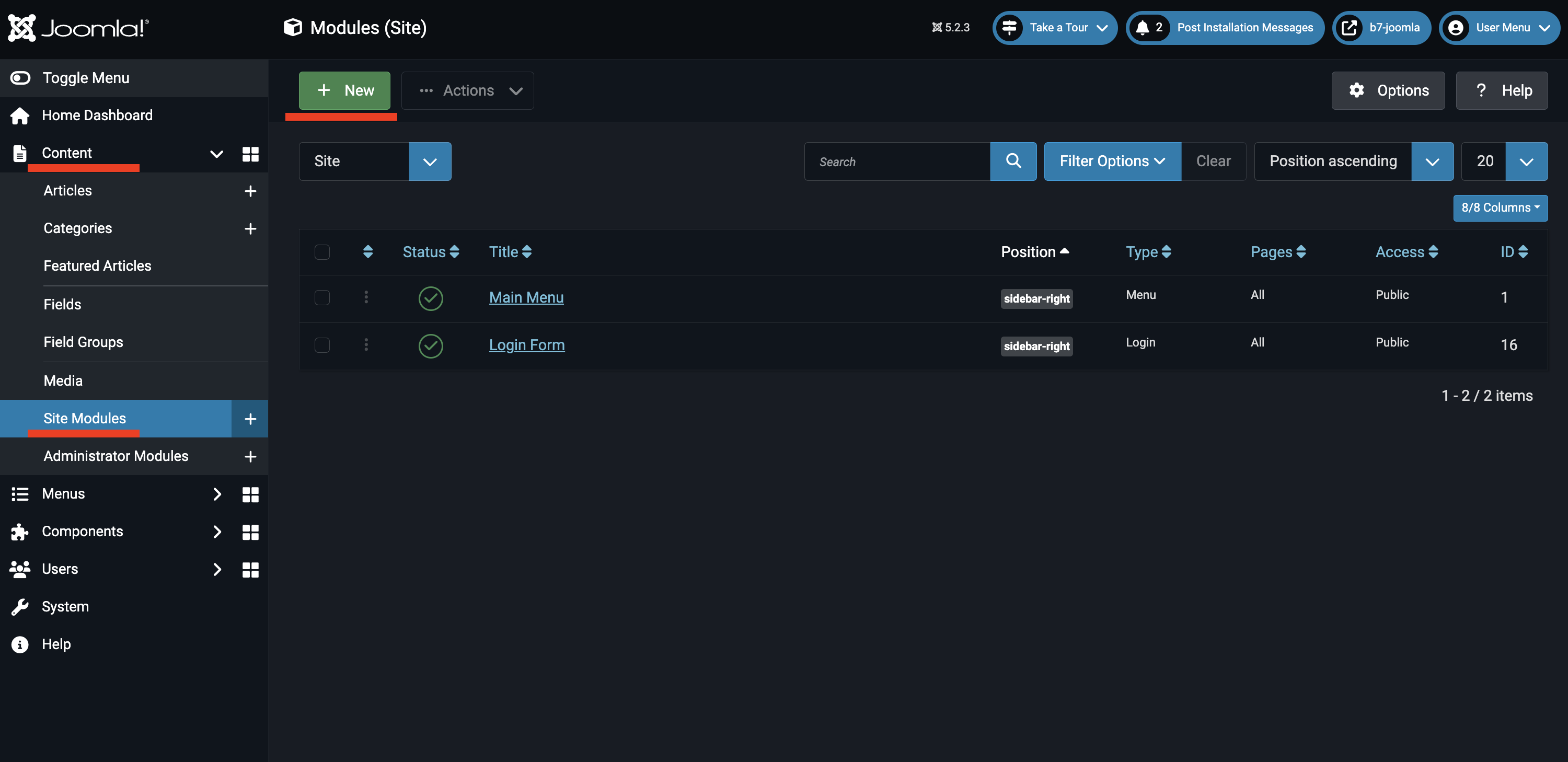
Перейдите в раздел "Content" ("Контент") и нажмите на "+" справа от "Site Modules" ("Модули сайта") и нажмите "New".
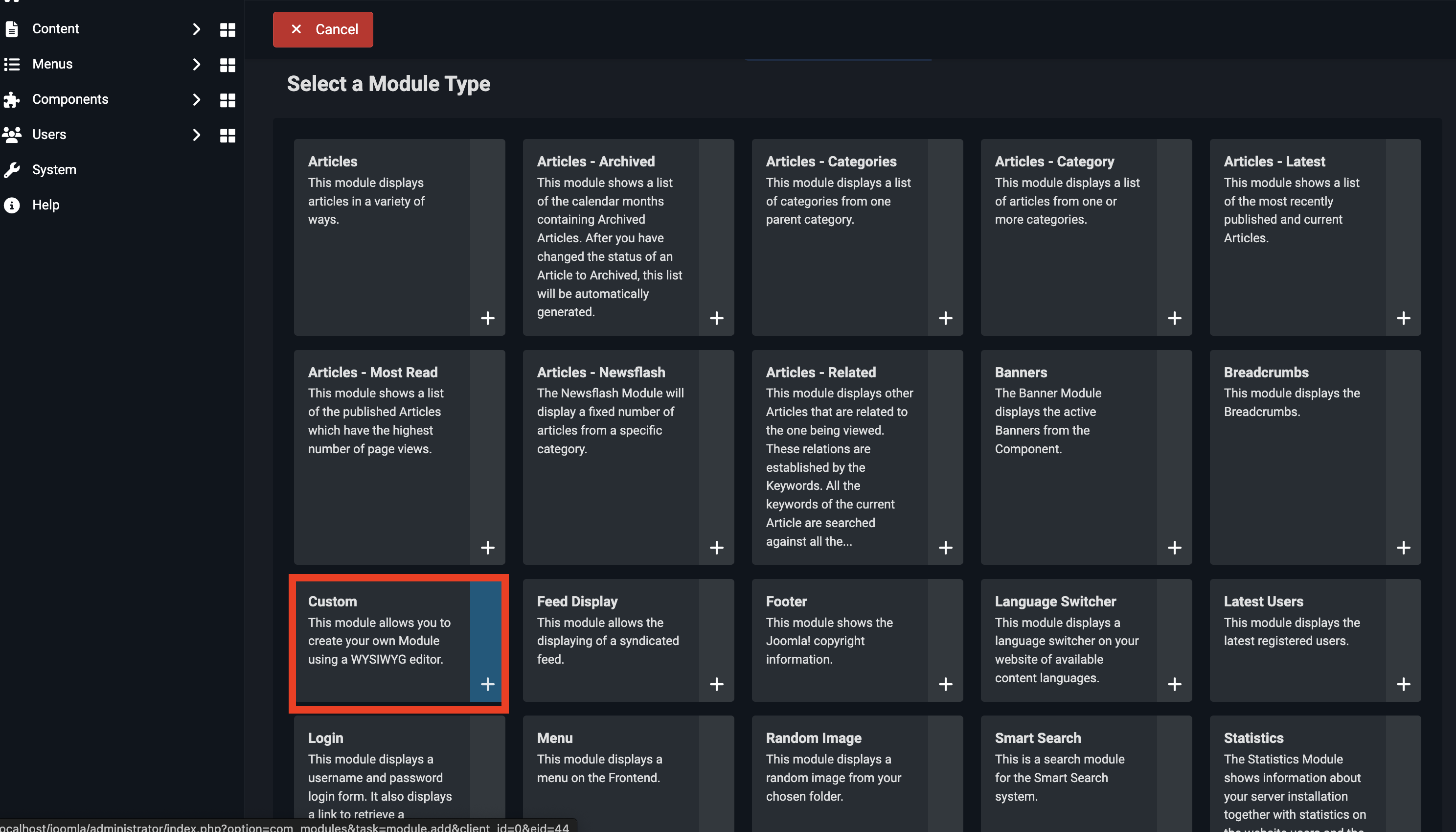
После этого откроется список доступных для выбора модулей. Вам нужен модуль "Custom" или "HTML-код".
Наведите на него и нажмите на плюс.
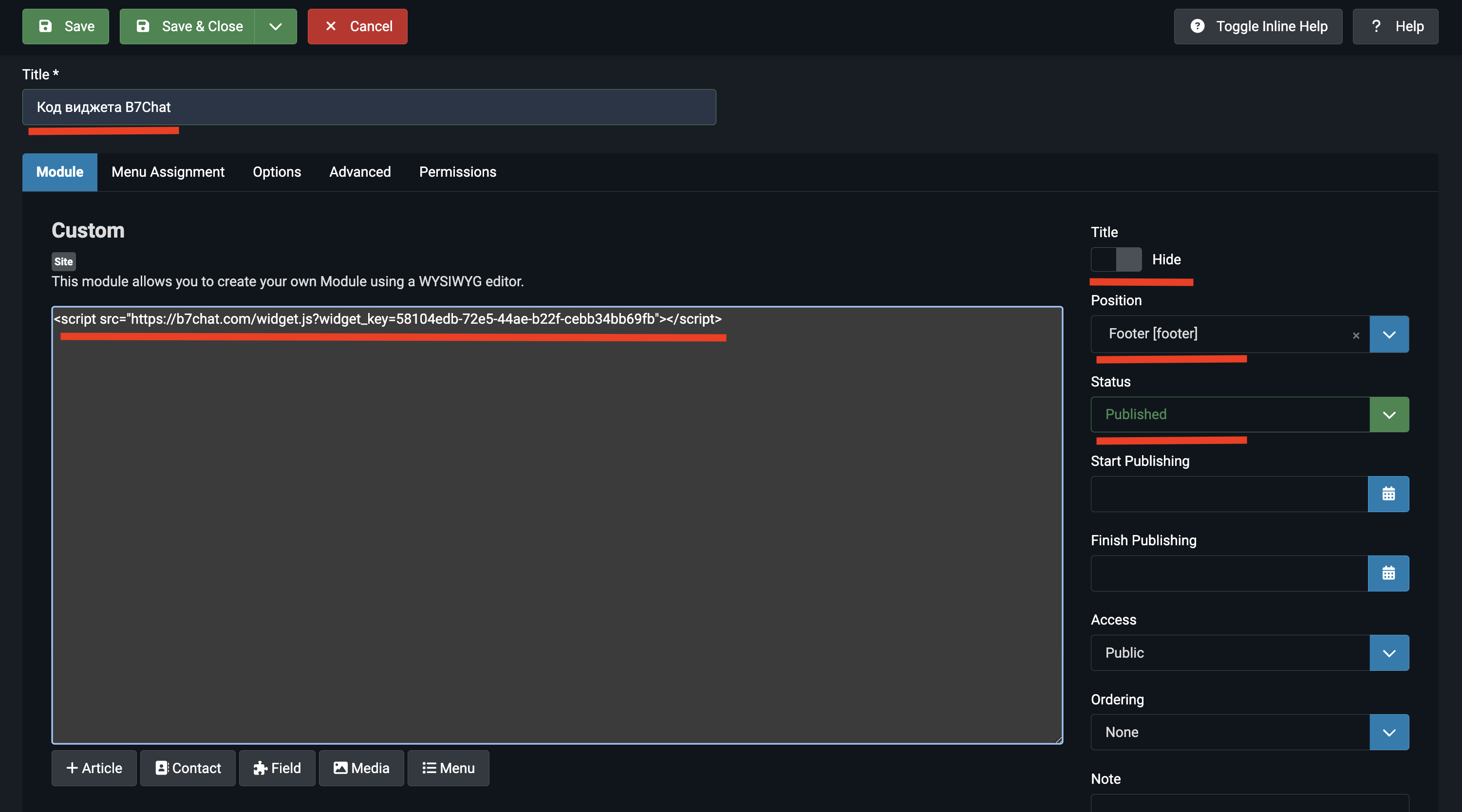
На открывшейся странице создания модуля укажите следующее:
Title (Заголовок). Название модуля, будет отображаться в списке созданных модулей Joomla.
Код установки виджета. Его можно скопировать в приложении B7Chat — в "Управление" > "Каналы связи" > "Настроить" > "Установка".
Title: Show / Hide. Показывать или скрывать название модуля на сайте. Мы рекомендуем выбрать Hide.
Status (Состояние). Выберите статус модуля: Published (Опубликован).
Position (Позиция). Определите расположение модуля. Для того, чтобы виджет отображался на всех страницах сайта, выберите Footer.
После заполнения всех полей нажмите "Save" ("Сохранить") в левом верхнем углу экрана.
После этого на сайте должен отобразиться виджет B7Chat. Рекомендуем проверять в режиме "Инкогнито" в браузере.
Способ 3. Установка кода через менеджер шаблонов
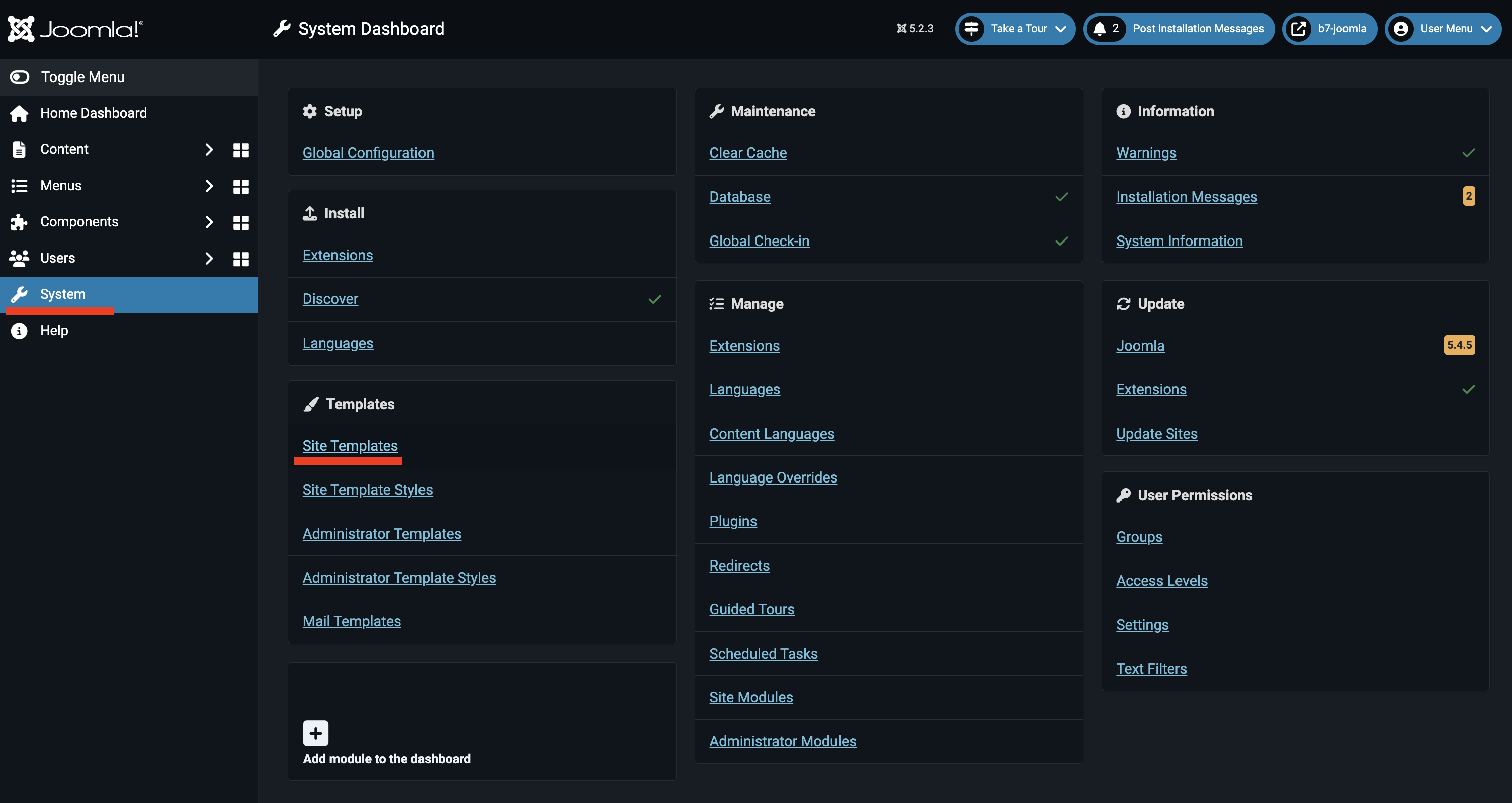
В панели управления вашим сайтом перейдите в раздел "System" > "Site Templates" ("Система" > "Шаблоны сайтов")
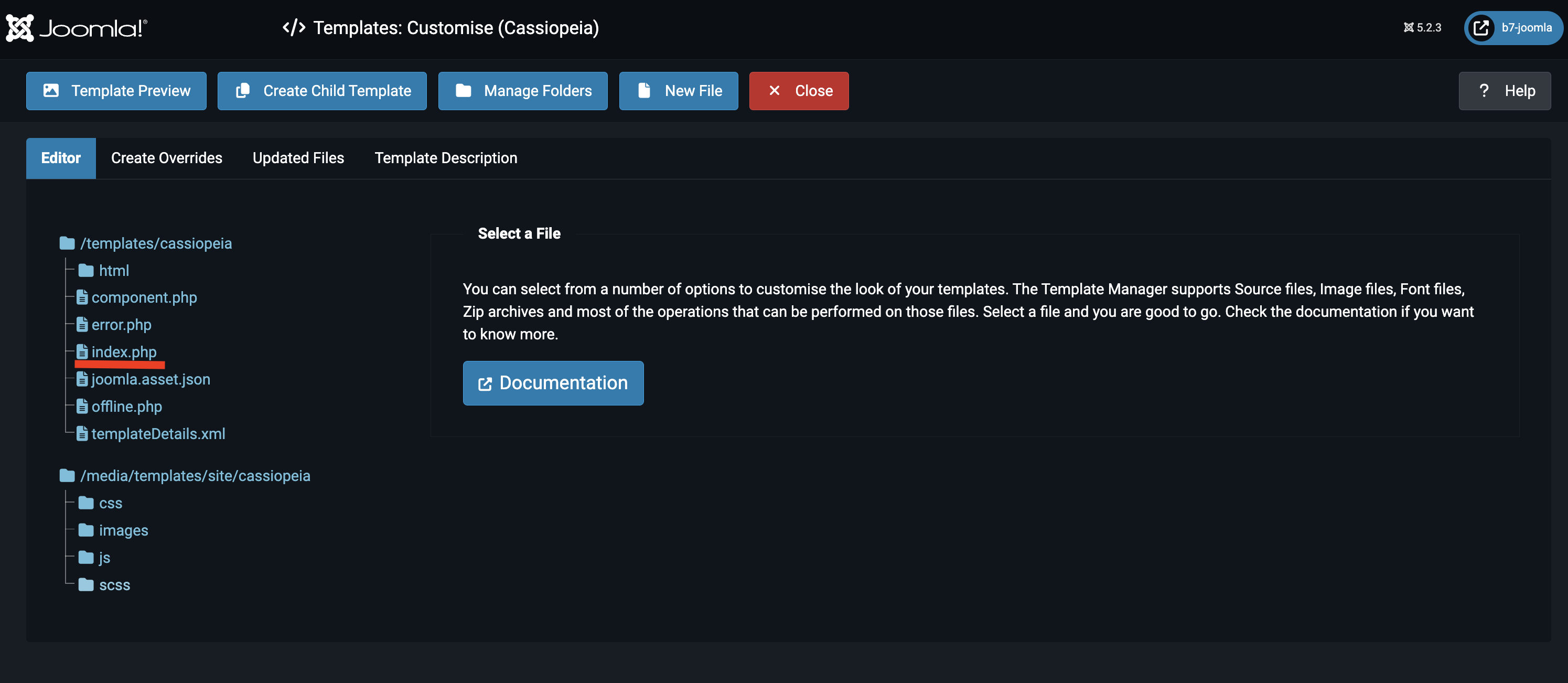
Выберите использующийся по умолчанию шаблон и в открывшихся настройках нажмите на файл "index.php"
Вставьте код виджета. Вы можете скопировать его в приложении B7Chat, раздел "Управление" > "Каналы связи" > "Настроить" рядом с названием сайта > "Установка"
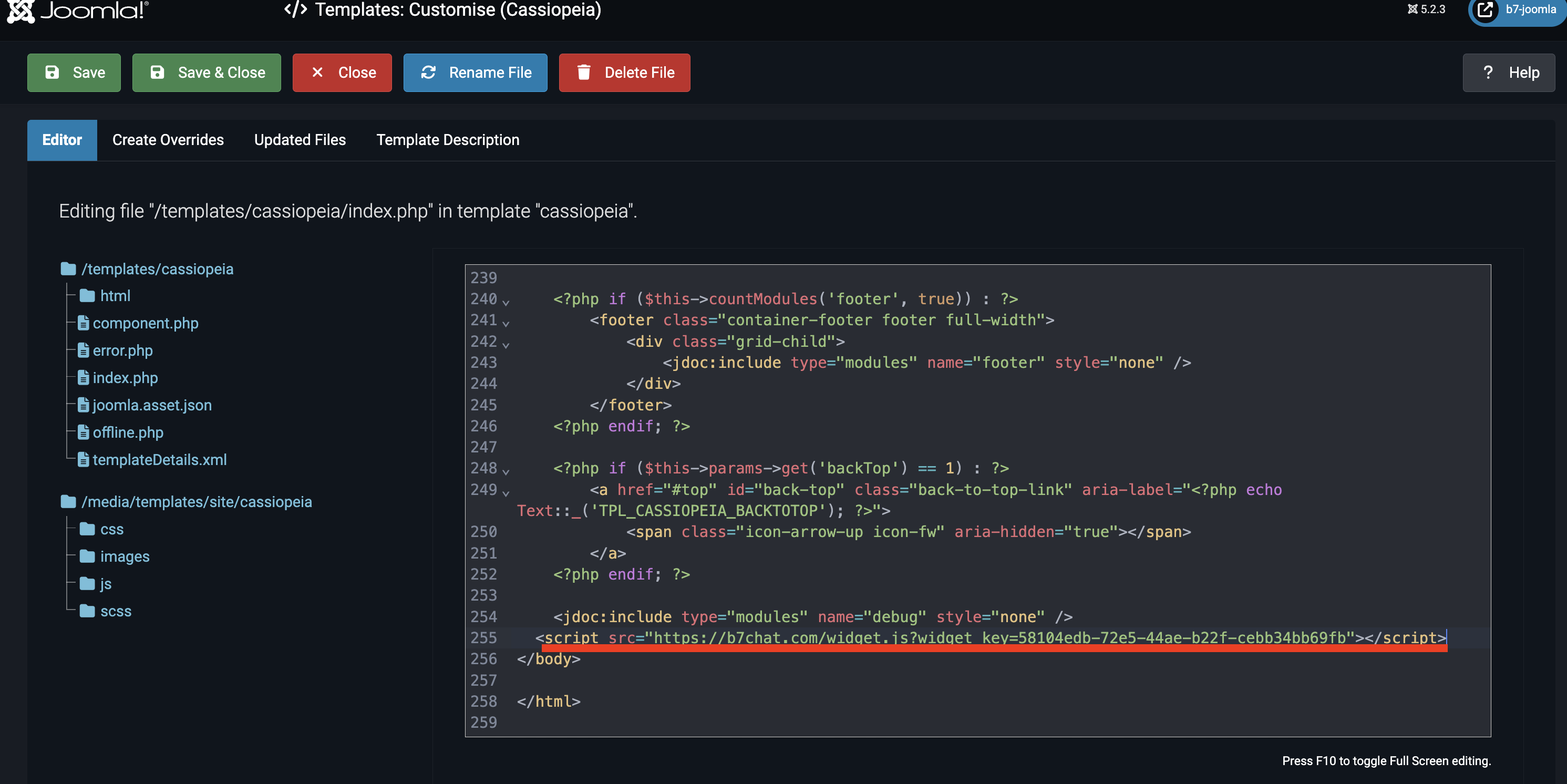
Не забудьте нажать "Сохранить", чтобы изменения применились.
Способ 4. Установка через FTP
Зайдите на хостинг, либо подключитесь к исходным файлам сайта через FTP-клиент и внесите изменения в файл «Index.php», который располагается в директории: /templates/название вашего шаблона/index.php.
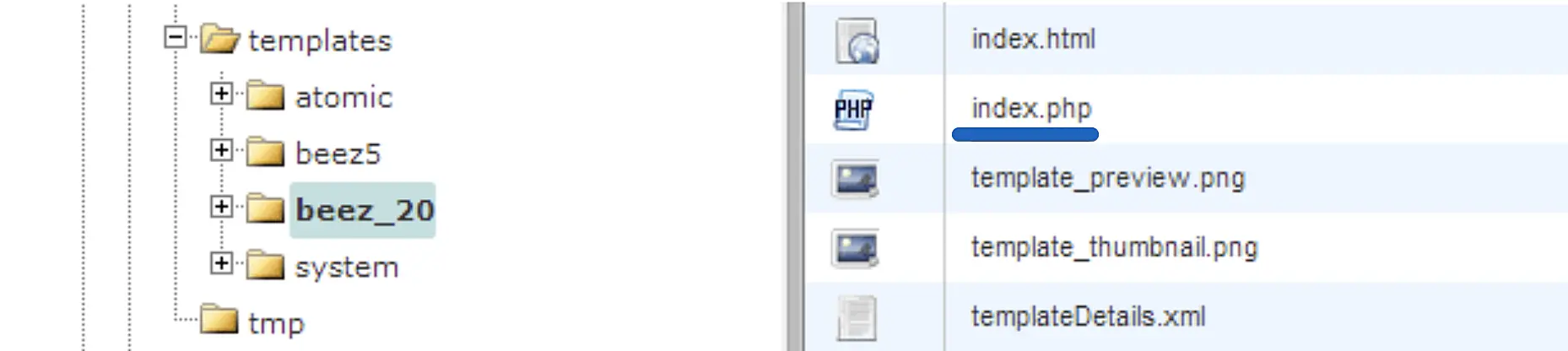
Необходимо вставить код виджета перед тегом </body> и сохранить изменения.
Готово! Теперь у вас на сайте появится виджет B7Chat. Если остались вопросы, можете написать нам в чате или на почту info@b7chat.com. Приятного использования и хорошего дня!