WordPress — установка кода чата
Есть четыре способа установки чата B7Chat на сайт под управлением WordPress.org. Рассмотрим каждый из них.
Содержание
Способ 1. Установка при помощи плагина (Установка через ZIP-архив)
Способ 2. Установка при помощи плагина (При помощи поиска)
Способ 3. Установка кода в footer.php
Способ 4. Установка кода через FTP
Способ 1. Установка при помощи плагина (Установка через ZIP-архив)
Скачайте файл b7chat-wordpress.zip по ссылке: 🔗 b7chat-wordpress.zip
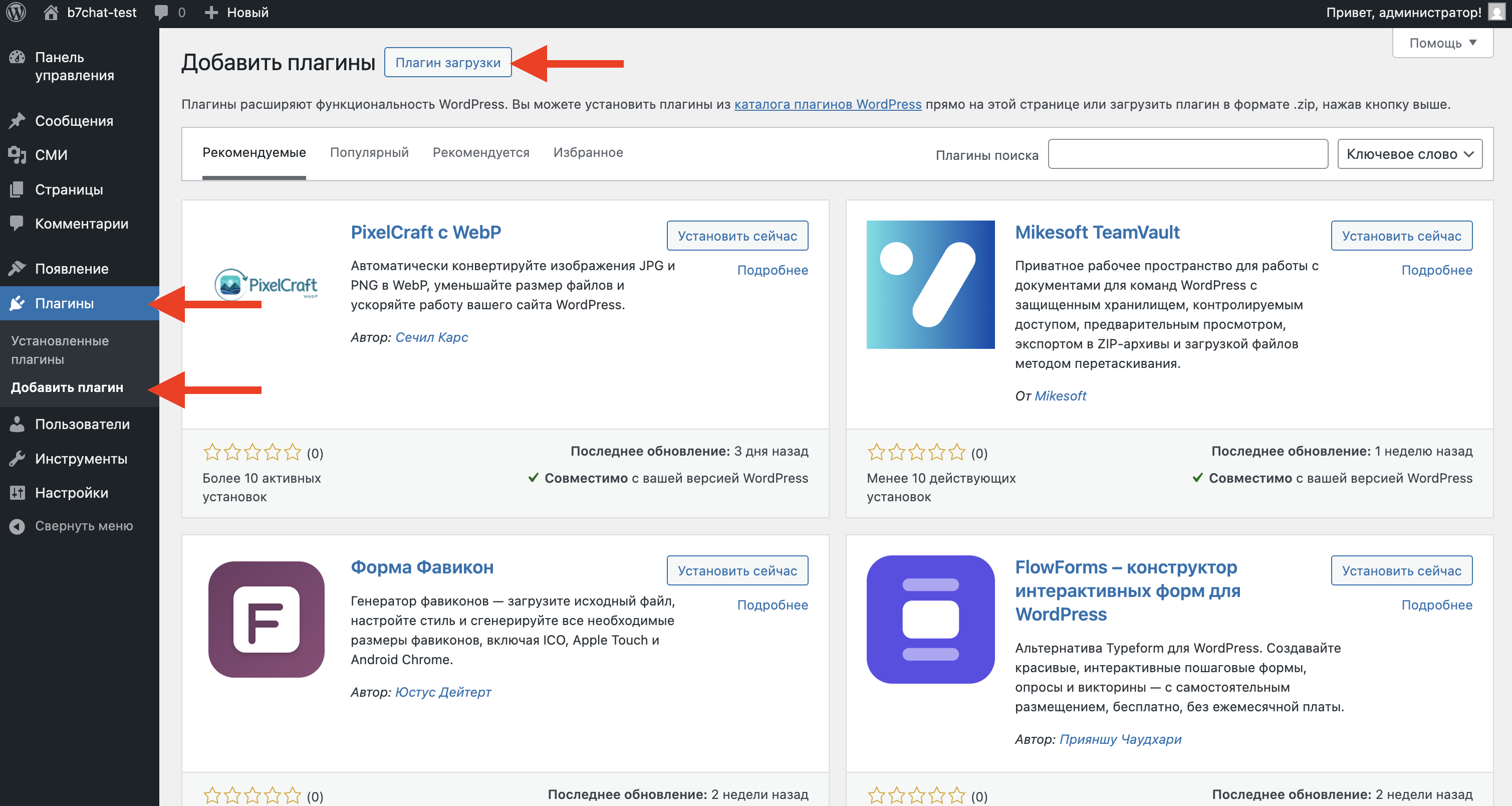
В административной панели WordPress перейдите в раздел "Плагины" и нажмите "Добавить плагин" и "Плагин загрузки".
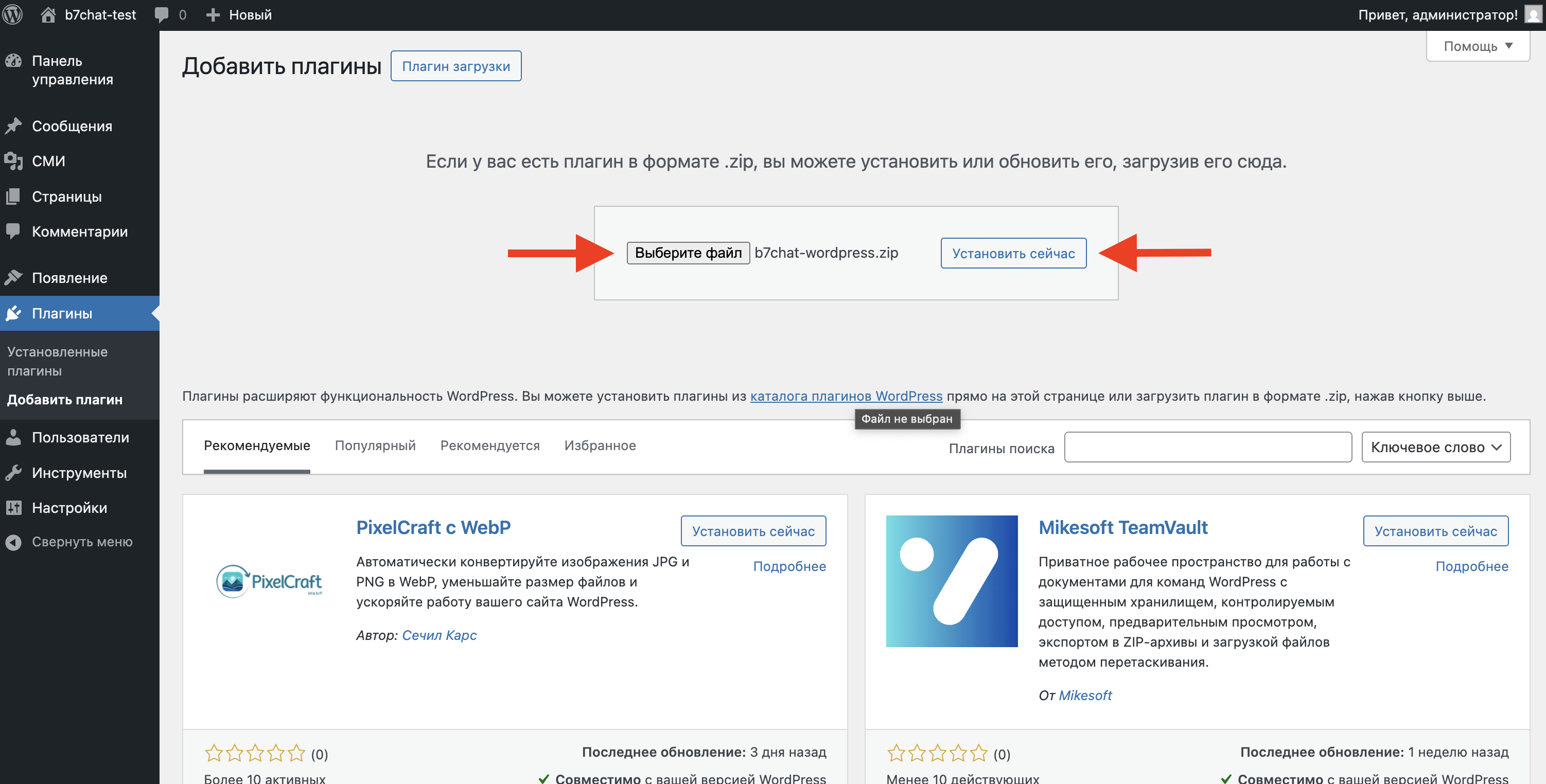
Далее выбираем скаченный плагин и нажимаем на "Установить сейчас".
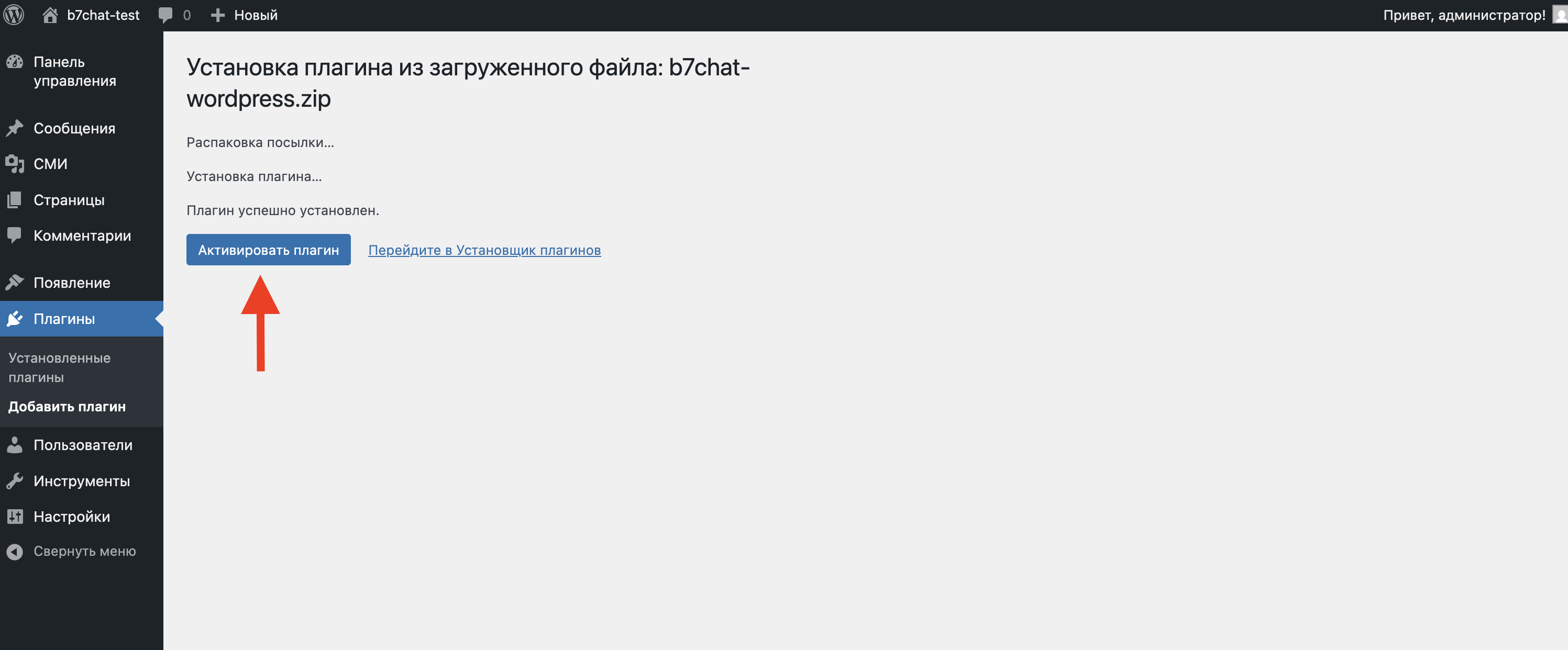
Далее нажимаем на "Активировать плагин".
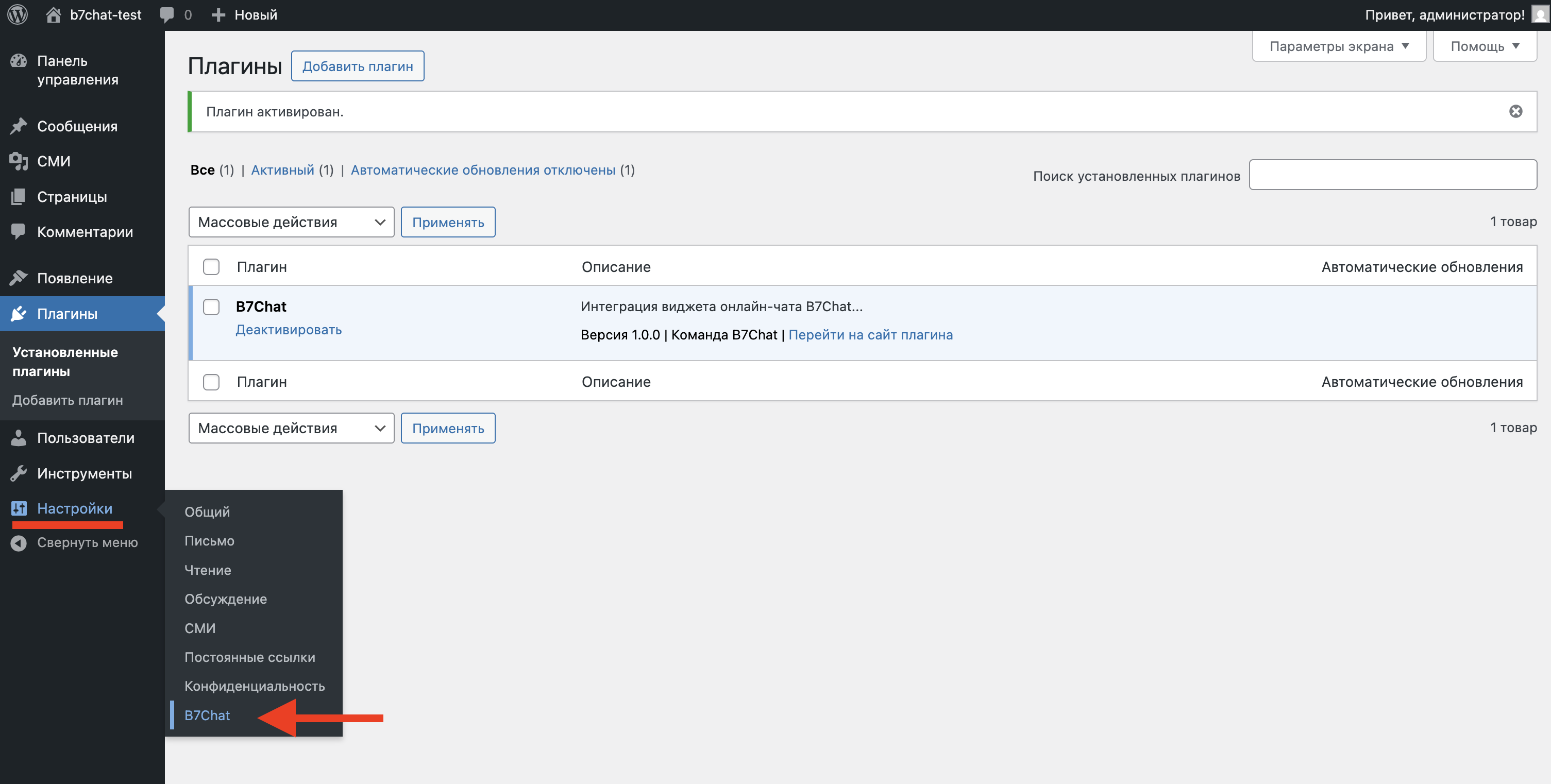
Далее переходим в "Настройки" и выбираем "B7Chat".
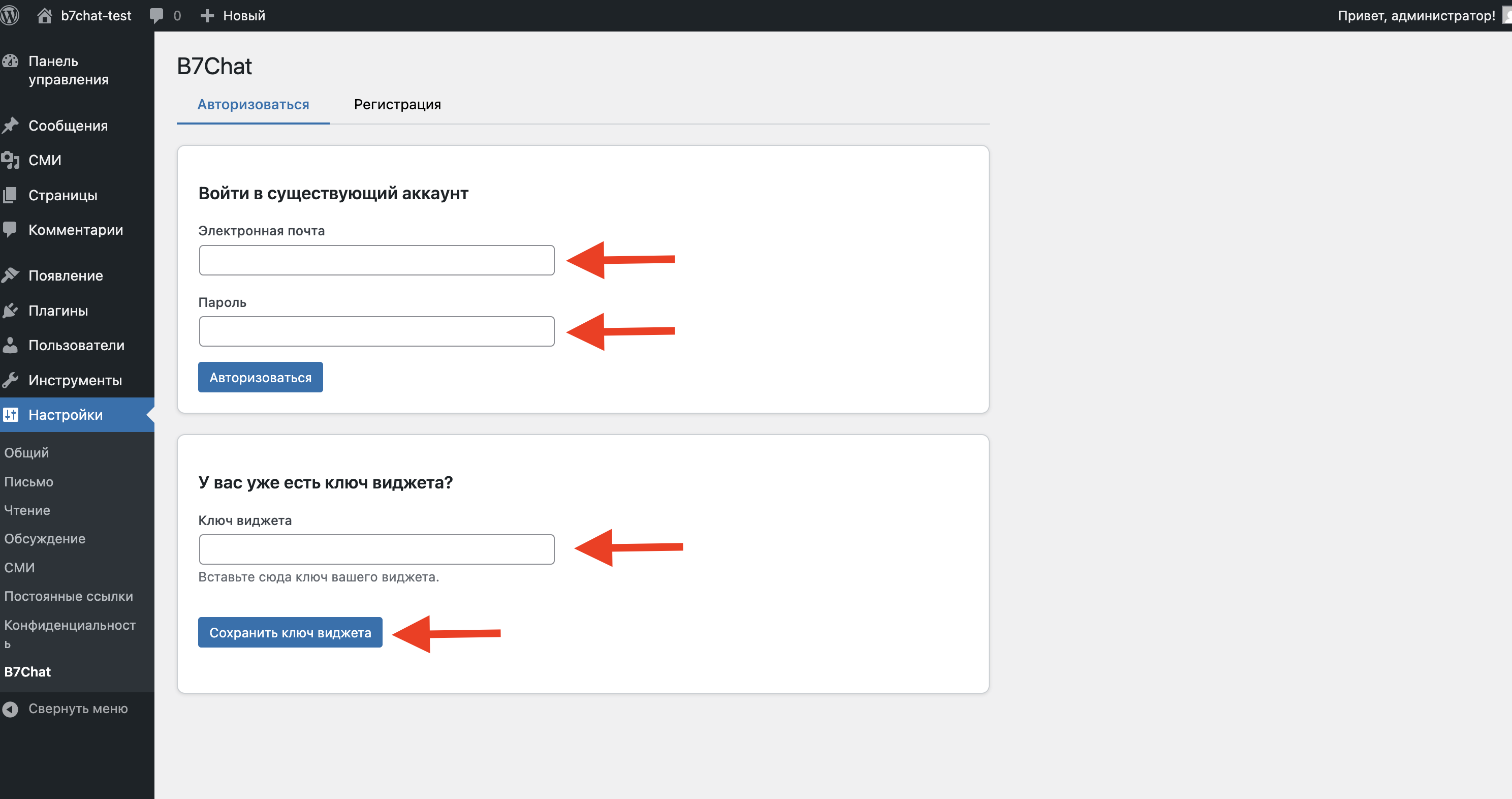
Если у вас уже есть учетная запись на сайте b7chat.com, то можете ввести почту и пароль от сайта B7Chat или ввести ключ виджета.
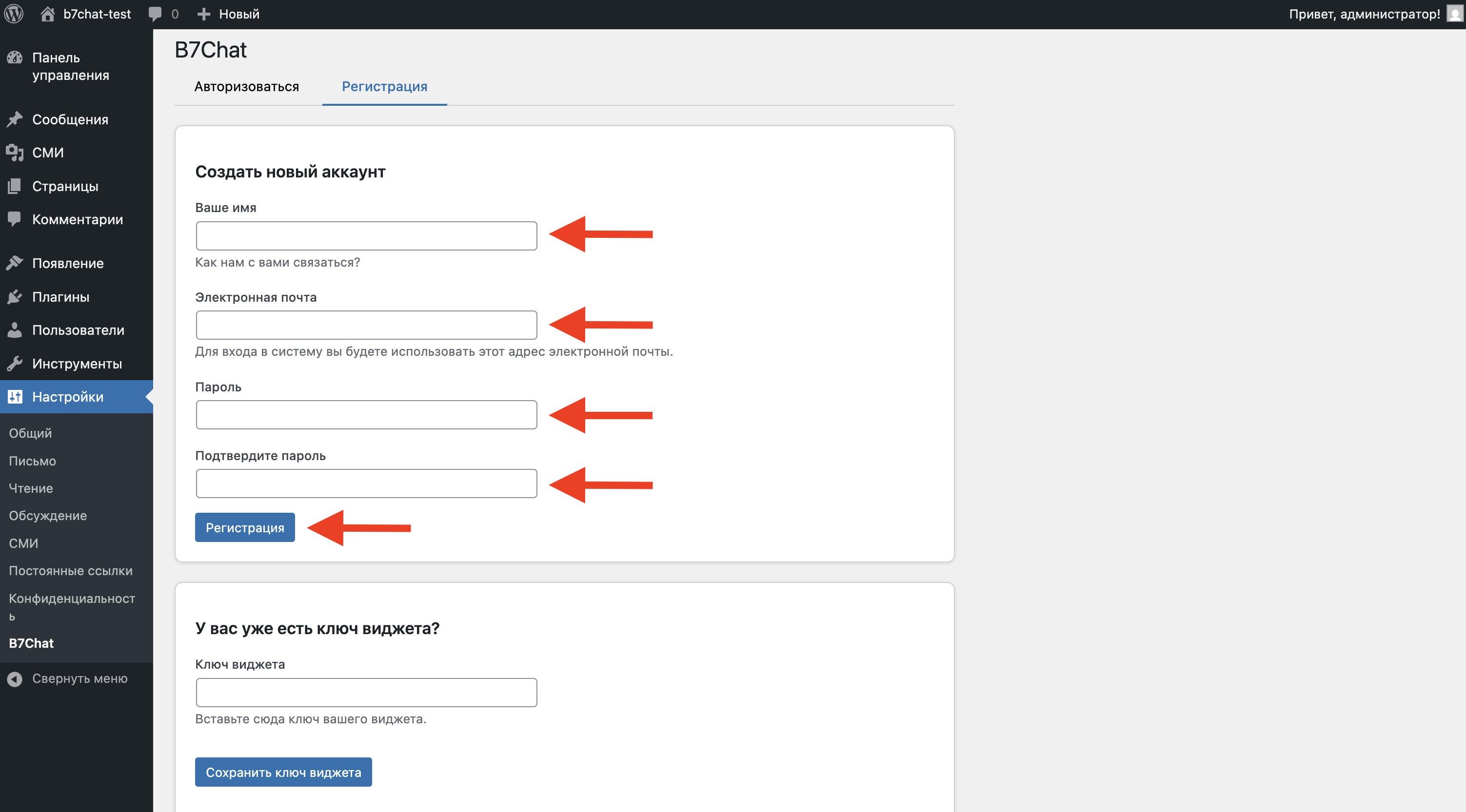
Или можете пройти регистрацию
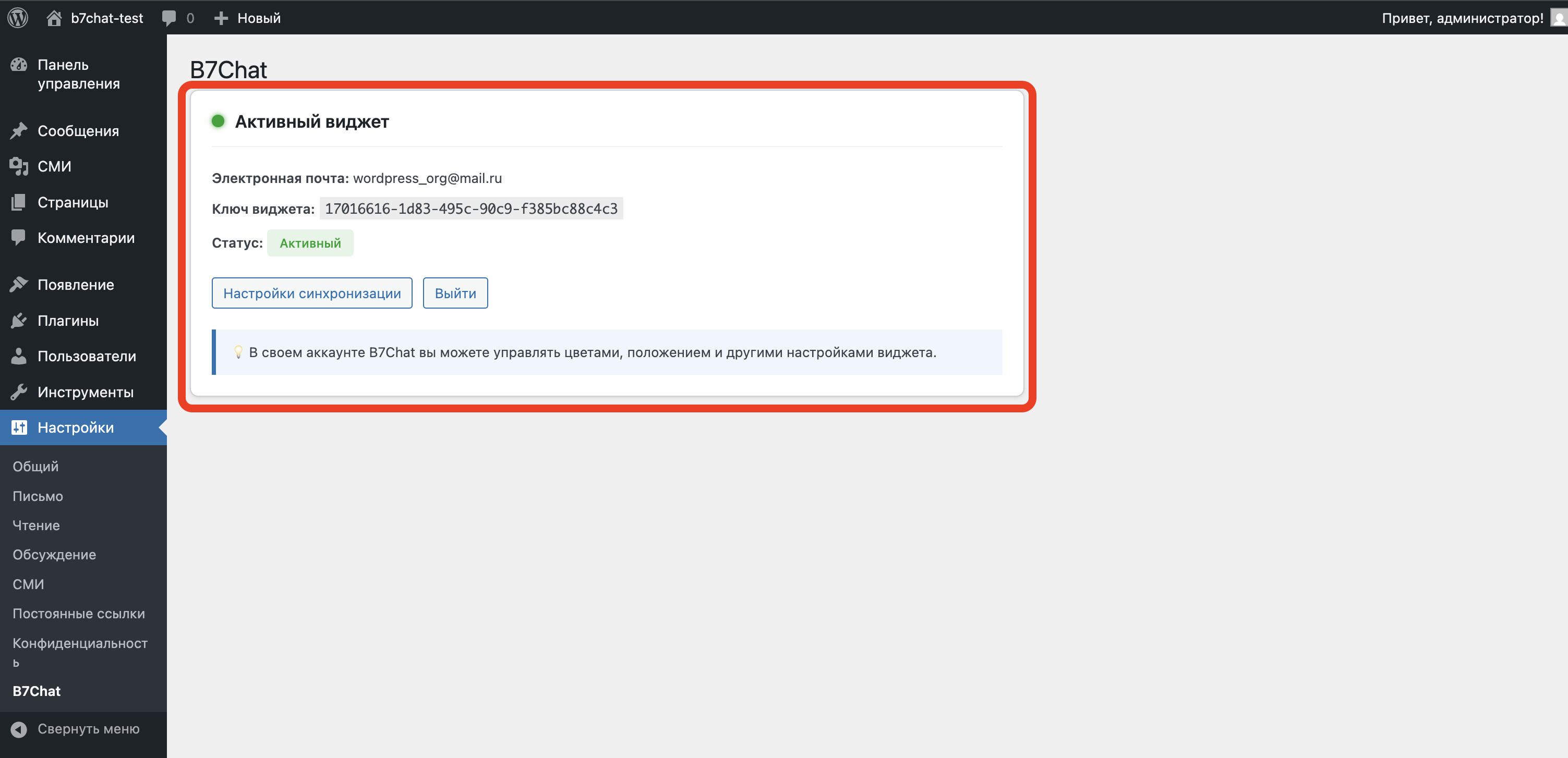
После выйдет активный статус и виджет появится у вас на сайте
Способ 2. Установка при помощи плагина (При помощи поиска)
В административной панели WordPress перейдите в раздел "Плагины" и нажмите "Добавить новый".
При помощи поиска по ключевым словам найдите плагин "B7Chat" и нажмите "Установить".
Затем нажмите "Активировать".
Далее переходим в "Настройки" и выбираем "B7Chat".
Если у вас уже есть учетная запись на сайте b7chat.com, то можете ввести почту и пароль от сайта B7Chat или ввести ключ виджета.
Или можете пройти регистрацию
После выйдет активный статус и виджет появится у вас на сайте
Способ 3. Установка кода в footer.php
Раздел "Заголовок" (footer.php) есть не во всех темах. Если такого раздела нет, используйте другой способ установки.
Сначала скопируйте код в приложении B7Chat: перейдите в раздел "Управление" > "Каналы связи" > "Настроить" рядом с каналом сайта > "Установка" и нажмите "Копировать код".
Затем в административной панели WordPress перейдите в раздел "Внешний вид" > "Редактор тем" и выберите файл "Заголовок" (footer.php).
Вставьте скопированный в B7Chat код прямо перед закрывающим тегом </body> и нажмите "Обновить файл".
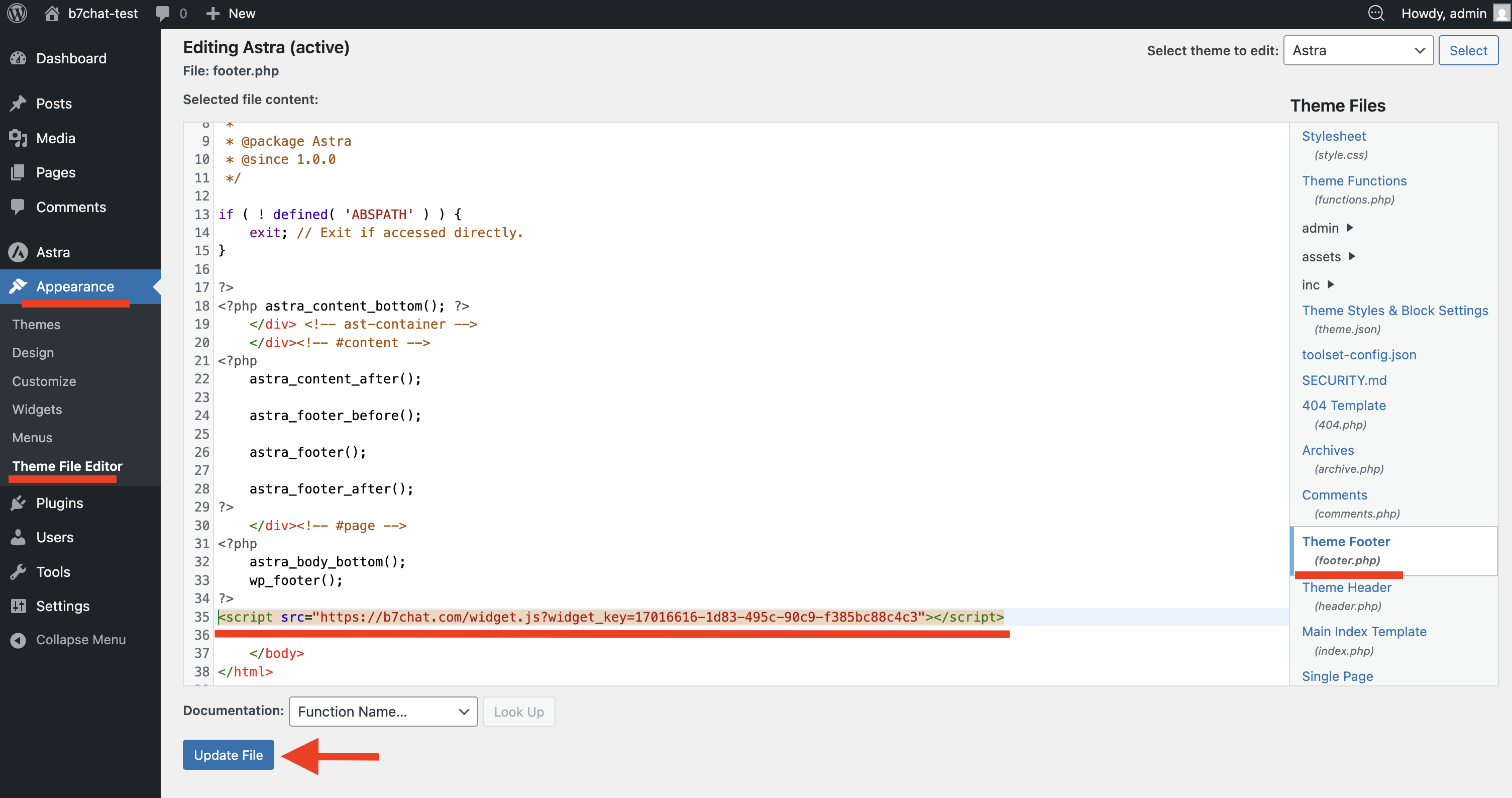
Готово! Вы установили код B7Chat, чат должен появиться на вашем сайте.
Способ 4. Установка кода через FTP
Если предыдущие способы вам не подошли, вы можете установить код напрямую через редактирование файла footer.php.
Сначала скопируйте код в приложении B7Chat: перейдите в раздел "Управление" > "Каналы связи" > "Настроить" рядом с каналом сайта > "Установка" и нажмите "Копировать код".
Затем перейдите на хостинг вашего сайта, либо подключитесь к нему через FTP-клиент.
Далее перейдите в директорию wp-content/themes/ваш шаблон.
Выберите файл footer.php и нажмите "Изменить" / "Edit".
Вставьте код перед закрывающим тегом </body> и нажмите «Сохранить изменения».
Готово! Вы установили код B7Chat, чат должен появиться на вашем сайте.
Если возникли сложности, задавайте вопросы нам в чате — будем рады помочь!